Squid: Take Notes, Markup PDFs
- 4,0
- Note
- 10.00M
- Installations
- Free
- Prix

 Analyse par App-foxy
Si vous cherchez un carnet numérique qui se rapproche davantage d’une feuille que d’un traitement de texte, Squid: Take Notes, Markup PDFs mérite votre attention. Je l’ai trouvé particulièrement intéressant pour écrire au doigt ou au stylet, annoter des documents et garder une organisation visuelle de ses notes. Ce n’est pas l’outil que je choisirais pour rédiger de longs textes structurés, mais il devient très naturel dès qu’il faut réfléchir en dessinant, entourer une information ou écrire directement sur un support existant.
L’application appartient à la catégorie des outils de productivité et elle est développée par Steadfast Innovation, LLC. Elle est proposée gratuitement, avec des achats intégrés pouvant aller de 1,00 € à 10,00 € lorsqu’ils sont facturés via Google Play. Son classement PEGI 3 la rend adaptée à un large public. Avec une moyenne de 4,0 et plus de 10 millions d’installations, elle a déjà trouvé sa place auprès de personnes qui veulent remplacer une partie de leurs cahiers papier sans perdre le plaisir de l’écriture manuscrite.
Ce qu’il faut attendre de Squid avant de commencer
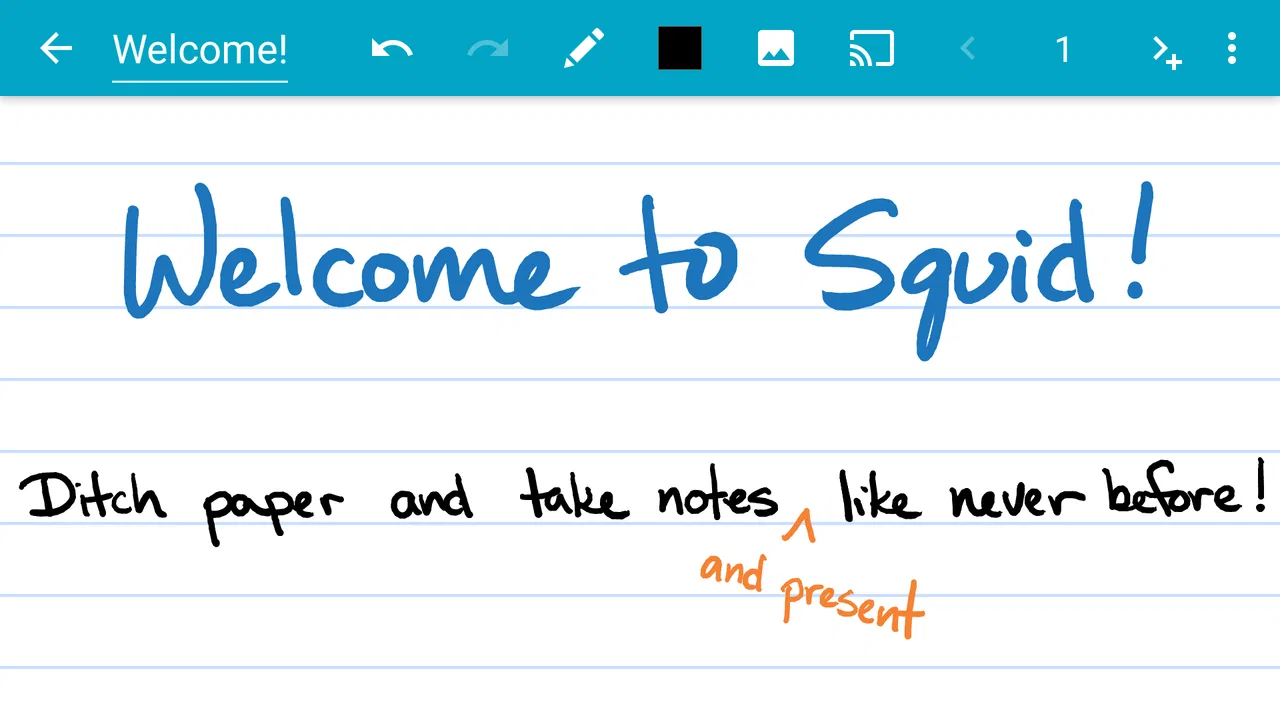
La première chose à comprendre est que Squid ne cherche pas à transformer votre écriture en texte dès le départ. Son intérêt principal est de vous laisser écrire comme sur une page blanche, avec une sensation plus libre qu’une application de notes classique. Vous pouvez créer des pages, choisir une présentation adaptée à votre usage, puis remplir l’espace avec des mots, des schémas, des calculs ou des annotations.
Vous aimerez peut-être aussi

 Telecommande Universelle de TV
Télécommande TV sur téléphone : pratique, mais pas vraiment universelle
Pratique quand la télécommande manque, l’application n’a rien d’universel au sens magique : voici les situations où elle simplifie vraiment le salon, et celles où elle déçoit.

 WEBTOON
 transforme la BD en rituel de poche
Entre épisodes courts, attente hebdomadaire et lecture verticale, WEBTOON transforme la BD en rendez-vous de poche — pratique, intime, mais parfois difficile à refermer.

 Flashscore: Résultats & Actu
Flashscore va vite, mais demande de savoir où regarder
Une application de scores en direct se juge dans les secondes où le match bascule. Flashscore va vite, mais son abondance demande parfois un peu de méthode.

 Instagram
, le réflexe qui nous fait revenir
Entre images soignées, vidéos sans fin et conversations privées, Instagram transforme chaque pause en occasion de revenir. Sa force est réelle, mais son emprise a un prix.

 Telegram
 change d’échelle : la messagerie devient un média social
Groupes tentaculaires, chaînes suivies comme des médias et outils qui s’étoffent : Telegram grandit en changeant la définition même d’une messagerie.

 Hill Climb Racing 2
 : des courses chaotiques, toujours aussi difficiles à lâcher
Entre bonds absurdes, réglages décisifs et rivalités éclair, Hill Climb Racing 2 transforme une formule vieille de plusieurs années en rendez-vous toujours difficile à lâcher.
Plus d’actualités de notre rédaction
Voir toutes les actualités


Cette approche convient très bien aux étudiants qui prennent des notes pendant un cours, aux personnes qui préparent une réunion, aux enseignants qui corrigent des documents, ou à quiconque préfère griffonner ses idées plutôt que les taper au clavier. Dans mon usage, la différence avec une application de notes traditionnelle apparaît surtout lorsque la mise en page compte. Une flèche, un cercle autour d’un passage et une remarque dans la marge se font immédiatement, sans devoir insérer des blocs ou déplacer du texte.
La prise en main est aussi intéressante pour les PDF. Au lieu de lire un document dans une application puis d’ouvrir un autre outil pour le commenter, je peux travailler directement sur le fichier et ajouter mes remarques à côté des éléments importants. Cela ne remplace pas un éditeur professionnel de documents, mais pour relire un support de cours, préparer un formulaire ou commenter une page, le principe est beaucoup plus direct.
Il faut toutefois garder une attente réaliste concernant le clavier. Si votre activité consiste surtout à écrire des listes très longues, des articles ou des comptes rendus entièrement textuels, une application comme Google Docs ou un traitement de texte classique sera probablement plus rapide. Squid prend tout son sens quand l’écriture manuscrite, les annotations et la disposition libre ont une vraie utilité.
Le nombre d’installations et les dizaines de milliers d’évaluations donnent une idée de sa popularité, mais je ne les prends pas comme une garantie universelle. L’expérience dépend beaucoup de votre appareil, de la qualité du stylet et de votre manière de travailler. Sur un écran confortable avec un stylet précis, l’application peut devenir un véritable cahier. Sur un petit téléphone utilisé uniquement au doigt, elle sera plutôt un bloc-notes pratique pour de courtes annotations.
À qui l’application convient vraiment
Je la recommande d’abord aux personnes qui pensent visuellement. Si vous retenez mieux une information après l’avoir entourée, reliée à une flèche ou accompagnée d’un petit dessin, vous profiterez davantage de Squid que d’un outil basé uniquement sur le texte. Les étudiants peuvent, par exemple, écrire une formule, ajouter une explication dans la marge et relier plusieurs étapes sans casser la page.
Elle peut aussi être utile dans un contexte professionnel très concret. Imaginez que vous receviez un PDF avant une réunion. Vous pouvez le parcourir, surligner les points à discuter, inscrire vos questions directement sur les pages et retrouver ensuite vos remarques dans le même document. Ce flux est plus cohérent que de noter les références sur une feuille séparée, surtout lorsque les commentaires sont nombreux.
En revanche, je conseillerais de passer votre chemin si vous avez besoin d’une collaboration poussée en temps réel, d’un système de gestion de tâches très élaboré ou d’une conversion parfaite de chaque mot manuscrit en texte éditable. Squid est avant tout un espace d’écriture et d’annotation. Il ne faut pas lui demander de devenir simultanément un gestionnaire de projet, un traitement de texte et un scanner intelligent.
La première installation et les réglages qui évitent les frustrations
Après l’installation, je conseille de ne pas commencer par importer tous vos documents. Créez d’abord une note d’essai et prenez quelques minutes pour tester le stylet, le doigt, l’effacement et le déplacement sur la page. Cette étape semble banale, mais elle permet de comprendre la différence entre écrire, déplacer la page et modifier un élément déjà posé.
Le premier choix important concerne votre outil d’écriture. Avec un stylet, je trouve le tracé plus précis et la page plus agréable à utiliser pour les cours, les croquis ou les annotations détaillées. Au doigt, Squid reste parfaitement adapté aux petites notes, aux signatures simples et aux corrections rapides, mais l’écriture devient moins confortable dès que la page se remplit.
Je vous recommande également de créer une note dédiée à chaque sujet au lieu de tout mélanger dans un seul carnet interminable. Une note pour un cours, une autre pour un projet et une autre pour les documents annotés rendent la recherche visuelle beaucoup plus simple. Cette organisation est particulièrement utile si vous utilisez l’application depuis plusieurs semaines et que vos pages commencent à s’accumuler.
Avant de travailler sur un document important, faites un essai sur une copie ou sur une page sans conséquence. L’annotation manuscrite est très spontanée, mais elle peut aussi devenir désordonnée si vous écrivez trop près des bords ou si vous utilisez plusieurs styles sans logique. Je préfère réserver une couleur aux éléments importants et une autre aux questions à vérifier. Ce petit code visuel rend la relecture beaucoup plus efficace.
Les achats intégrés ne sont pas obligatoires pour découvrir l’usage principal de l’application, mais il est utile de vérifier ce qui est inclus dans votre installation avant de construire toute votre méthode de travail autour d’une option particulière. Le prix affiché pour ces achats se situe entre 1,00 € et 10,00 € via Google Play, selon l’élément concerné. Je vous conseille de commencer par le flux gratuit, puis de décider seulement après quelques jours si une fonction supplémentaire vous apporte une vraie valeur.
Le meilleur test pour votre appareil
Pour savoir rapidement si Squid vous convient, ouvrez une page vide et reproduisez une situation réelle : écrivez une courte liste, dessinez un schéma, effacez une partie, puis ajoutez une annotation à côté. Ce test est plus révélateur qu’une simple lecture de la fiche de l’application. Vous verrez immédiatement si la taille de l’écran, la précision du stylet et votre position d’écriture vous conviennent.
Sur un téléphone, je limiterais les notes à des idées rapides, des listes annotées ou de petites signatures. Pour des pages complètes, une tablette est plus confortable, car elle laisse de la place à la main et aux annotations. Ce n’est pas un défaut propre à Squid : écrire sur une petite surface demande simplement plus de déplacements et donne moins l’impression d’avoir un vrai cahier.
Votre première réussite : créer une note utile en quelques minutes
Pour une première utilisation réussie, je vous propose un scénario simple. Imaginez que vous prépariez une réunion ou un cours. Créez une page, donnez-lui un nom reconnaissable, puis écrivez trois points principaux dans la partie supérieure. Sous chaque point, laissez de l’espace pour ajouter une explication, une question ou une action à effectuer.
Ensuite, utilisez les outils de dessin pour relier les idées. Une flèche entre deux éléments peut remplacer plusieurs phrases et vous aide à voir la logique de votre réflexion. Ajoutez un cercle autour de ce qui doit être vérifié, puis une marque distincte devant ce qui est terminé. En quelques gestes, vous obtenez une page de travail plus personnelle et souvent plus lisible qu’une liste linéaire.
Pour tester l’annotation de PDF, choisissez un document court que vous connaissez déjà. Lisez-le une première fois, puis revenez sur les passages qui vous intéressent. Surlignez une définition, inscrivez une question dans un espace libre et ajoutez une note de synthèse à la fin. Cette méthode vous montre immédiatement l’intérêt de garder le document et votre réflexion au même endroit.
Un conseil moins évident consiste à ne pas remplir toute la page dès le début. Laissez volontairement des zones vides autour des idées importantes. Vous pourrez y ajouter des exemples ou des corrections plus tard, sans devoir réorganiser toute la note. C’est l’un des avantages de la page manuscrite : elle peut évoluer naturellement au lieu de vous imposer une structure définitive.
Je trouve aussi utile de faire une page de brouillon avant une présentation. Écrivez les grandes étapes, dessinez les transitions et placez les mots que vous voulez absolument retenir. Même si vous ne présentez pas directement depuis Squid, cette préparation visuelle aide à repérer les passages trop longs ou les idées mal reliées. L’application sert alors autant à penser qu’à conserver le résultat.
Une méthode efficace pour les étudiants
Pour un cours, je déconseille de tenter de retranscrire chaque phrase. Écrivez plutôt les notions principales, utilisez des flèches pour les relations de cause à effet et ajoutez un symbole aux points qui nécessitent une recherche. Après le cours, relisez la page et complétez uniquement les zones laissées volontairement libres. Cette méthode évite de transformer la prise de notes en course permanente contre le temps.
Les matières visuelles profitent particulièrement de ce fonctionnement. En mathématiques, en sciences, en architecture ou dans les domaines techniques, une formule annotée et un schéma peuvent être plus parlants qu’un paragraphe tapé. Pour un cours très théorique rempli de définitions, je combinerais plutôt Squid avec un outil de texte afin de conserver une transcription plus facile à rechercher.
Les confusions fréquentes et les limites à connaître
La confusion la plus courante est de considérer Squid comme une application de traitement de texte avec une fonction manuscrite ajoutée. Dans mon expérience, c’est l’inverse qui fonctionne le mieux : il faut partir de la page, du geste et de l’annotation, puis ajouter du texte tapé seulement lorsque cela apporte quelque chose. Si vous cherchez d’abord des paragraphes parfaitement alignés, vous risquez de trouver l’interface moins naturelle qu’un outil traditionnel.
Autre point important : une note manuscrite n’est pas automatiquement aussi facile à retrouver qu’un texte saisi au clavier. Je conseille donc d’utiliser des noms de notes clairs et de garder une structure régulière. Par exemple, commencez vos titres par le sujet, puis ajoutez le contexte. Cette discipline compense en partie la recherche moins immédiate dans des pages visuelles.
Il faut également surveiller la lisibilité. Les premières pages sont souvent agréables parce qu’on écrit lentement, mais la vitesse augmente ensuite et l’écriture peut devenir compacte. Je prends l’habitude de laisser une marge et d’espacer les titres. Cela demande un peu plus de place, mais rend les notes beaucoup plus utiles lors d’une relecture plusieurs jours plus tard.
L’annotation de PDF a elle aussi ses limites pratiques. Un document déjà dense laisse parfois peu d’espace pour écrire. Dans ce cas, je préfère ajouter une page de synthèse à la suite plutôt que de superposer trop de remarques sur le contenu original. Le document reste lisible et les commentaires sont regroupés de manière plus claire.
La question de la sauvegarde mérite aussi votre attention. Pour un document important, je ne me contente pas de le laisser dans une seule note active. Je vérifie régulièrement que mon organisation me permet de retrouver la version annotée et je conserve une copie lorsque le fichier a une valeur administrative ou scolaire. Cette précaution relève davantage de l’hygiène numérique que d’une fonction particulière, mais elle évite de dépendre d’un seul emplacement.
Enfin, le confort varie fortement selon le matériel. Un stylet de mauvaise qualité peut donner l’impression que l’application manque de précision alors que le problème vient du périphérique. À l’inverse, un bon stylet rend les corrections et les schémas beaucoup plus fluides. Si votre priorité est la prise de notes manuscrite, je testerais donc Squid sur l’appareil que vous utiliserez réellement, et non sur un autre écran disponible par hasard.
Passer du premier essai à une vraie méthode de travail
Une fois la première note créée, l’étape suivante consiste à choisir un usage principal. Vous pouvez utiliser Squid comme cahier de cours, tableau de préparation, carnet de croquis ou outil d’annotation. Je déconseille de lui attribuer immédiatement toutes ces fonctions. Commencez par un seul flux, observez ce qui vous ralentit, puis adaptez vos modèles de pages et vos habitudes.
Pour mes notes de réunion, je préfère une structure répétable : date et sujet en haut, décisions au centre, questions en marge et actions à la fin. Pour une lecture de PDF, je sépare les remarques de compréhension des tâches à effectuer. Cette distinction évite de relire tout le document lorsque je veux simplement savoir ce qu’il reste à faire.
Une astuce très utile est de réserver certaines pages à la préparation et d’autres au résultat final. Les brouillons peuvent rester libres, avec des flèches et des mots barrés, tandis que la page de synthèse reprend uniquement les conclusions. Squid est particulièrement adapté à ce passage progressif entre réflexion désordonnée et résumé visuel.
Si vous utilisez déjà une application comme OneNote, Google Keep ou un traitement de texte, je ne vois pas forcément l’intérêt de tout remplacer. Squid peut les compléter. Je garderais les listes et les textes recherchables dans l’outil qui les gère le mieux, puis j’utiliserais Squid pour les croquis, les annotations de documents, les calculs et les idées qui ont besoin d’espace. Cette combinaison est souvent plus efficace qu’une migration complète.
La comparaison avec un cahier papier reste également nuancée. Le papier est immédiat, sans batterie ni réglage, et il offre une liberté totale. Squid gagne en revanche lorsque vous voulez conserver des documents annotés, dupliquer une méthode de page ou réunir plusieurs types de contenu dans un même espace numérique. Le choix dépend donc moins d’une supériorité absolue que de la façon dont vous relisez et réutilisez vos notes.
Après plusieurs utilisations, je vous conseille de supprimer les pages d’essai et de regrouper les notes qui servent réellement. Une application de productivité perd vite son intérêt si elle devient un grenier rempli de brouillons impossibles à parcourir. La force de Squid n’est pas seulement de vous laisser écrire librement ; c’est aussi de rendre vos pages suffisamment organisées pour qu’elles restent utiles plus tard.
Mon conseil principal : utilisez Squid pour capturer une pensée visuelle, puis transformez régulièrement cette pensée en page de synthèse. C’est ce passage qui fait la différence entre une simple feuille numérique et un système de travail durable.
Au final, je trouve que Squid: Take Notes, Markup PDFs est une bonne porte d’entrée pour quiconque veut retrouver l’écriture manuscrite sur Android sans renoncer aux avantages du numérique. Son installation est simple, son usage de base est accessible et ses applications concrètes vont bien au-delà d’une note rapide : cours, PDF, schémas, préparations et corrections peuvent tous trouver leur place dans le même environnement.
Je le recommande surtout aux utilisateurs équipés d’un écran assez grand et d’un stylet, ainsi qu’aux personnes qui réfléchissent mieux avec des formes, des marges et des annotations. Je serais plus réservé pour quelqu’un qui veut uniquement saisir de longs textes, travailler à plusieurs en permanence ou rechercher chaque mot écrit à la main. Dans ces situations, une application de texte classique sera plus adaptée.
Le fait qu’il soit gratuit permet de le tester sans engagement important, tandis que les achats intégrés restent une décision à prendre seulement après avoir compris votre propre usage. Lancé le 28 mars 2012, le projet s’inscrit dans une expérience déjà longue, mais ce qui compte pour moi est surtout la cohérence de son idée : offrir un carnet numérique qui respecte la logique de la feuille.
Si vous hésitez encore, commencez par une seule page consacrée à un besoin réel aujourd’hui. Annotez un document court, préparez une réunion ou dessinez le plan d’une idée. Si vous vous surprenez à utiliser les marges, les flèches et les espaces libres sans y penser, vous avez probablement trouvé le bon outil pour votre manière de travailler. C’est dans ce genre de situation que Squid révèle le mieux sa valeur.
FAQ sur Squid: Take Notes, Markup PDFs
01Qu’est-ce que Squid: Take Notes, Markup PDFs et à quoi sert cette application ?
Squid est une application de prise de notes manuscrites conçue pour les appareils Android compatibles avec un stylet ou un écran tactile. Elle permet d’écrire comme sur du papier, de dessiner, d’annoter des documents PDF et d’organiser ses notes dans différents carnets. Elle peut convenir aux étudiants, aux professionnels et à toute personne souhaitant remplacer un cahier traditionnel par une solution numérique.
02Peut-on utiliser Squid pour annoter et modifier des fichiers PDF ?
Oui, Squid permet d’importer des documents PDF afin d’y ajouter des annotations manuscrites, des surlignages, des dessins ou des commentaires. Cette fonction est particulièrement pratique pour remplir des supports de cours, corriger des documents ou signer certains fichiers. Il est toutefois recommandé de vérifier les options disponibles dans la version installée, car certaines fonctions avancées peuvent nécessiter un achat intégré ou un abonnement.
03Squid fonctionne-t-elle sans connexion Internet ?
L’application peut généralement être utilisée hors ligne pour écrire et consulter des notes déjà enregistrées sur l’appareil. Une connexion Internet peut cependant être nécessaire pour télécharger l’application, restaurer des achats, accéder à certaines fonctions de synchronisation ou utiliser des services liés au stockage en ligne. Avant de travailler sans réseau, il est préférable d’ouvrir les documents concernés et de vérifier qu’ils sont bien disponibles localement.
04L’application Squid est-elle gratuite ou faut-il payer pour profiter de toutes les fonctionnalités ?
Squid peut être téléchargée gratuitement, mais son accès gratuit ne comprend pas forcément toutes les possibilités. Certaines fonctions, comme des outils d’écriture supplémentaires, l’exportation avancée, la synchronisation ou certaines options liées aux PDF, peuvent être réservées à une version premium. Les conditions pouvant évoluer, il est conseillé de consulter la fiche officielle de l’application et les détails des achats intégrés avant de s’abonner.
05Squid est-elle compatible avec tous les téléphones et tablettes Android ?
Squid fonctionne principalement sur les appareils Android équipés d’un écran tactile, mais l’expérience dépend fortement du modèle utilisé. Une tablette avec stylet actif offre généralement une écriture plus précise et une meilleure détection de la paume qu’un simple smartphone. La compatibilité peut également varier selon la version d’Android et les accessoires disponibles. Il est donc important de vérifier les exigences indiquées sur Google Play avant l’installation.
Avantages
- Écriture manuscrite fluide
- agréable avec un stylet ou le doigt.
- Annotation directe des PDF
- pratique pour les cours et documents professionnels.
- Organisation des notes par carnets et catégories personnalisables.
- Importation d’images et de documents depuis plusieurs sources.
- Synchronisation et sauvegarde disponibles avec l’offre Premium.
Inconvénients
- Plusieurs fonctions avancées nécessitent un abonnement payant.
- La reconnaissance de l’écriture manuscrite n’est pas toujours précise.
- L’export de notes peut modifier certains éléments de mise en page.
- L’application peut consommer beaucoup de batterie avec un stylet actif.
- Certaines options dépendent fortement des performances de l’appareil.

Squid: Take Notes, Markup PDFs
Galerie